

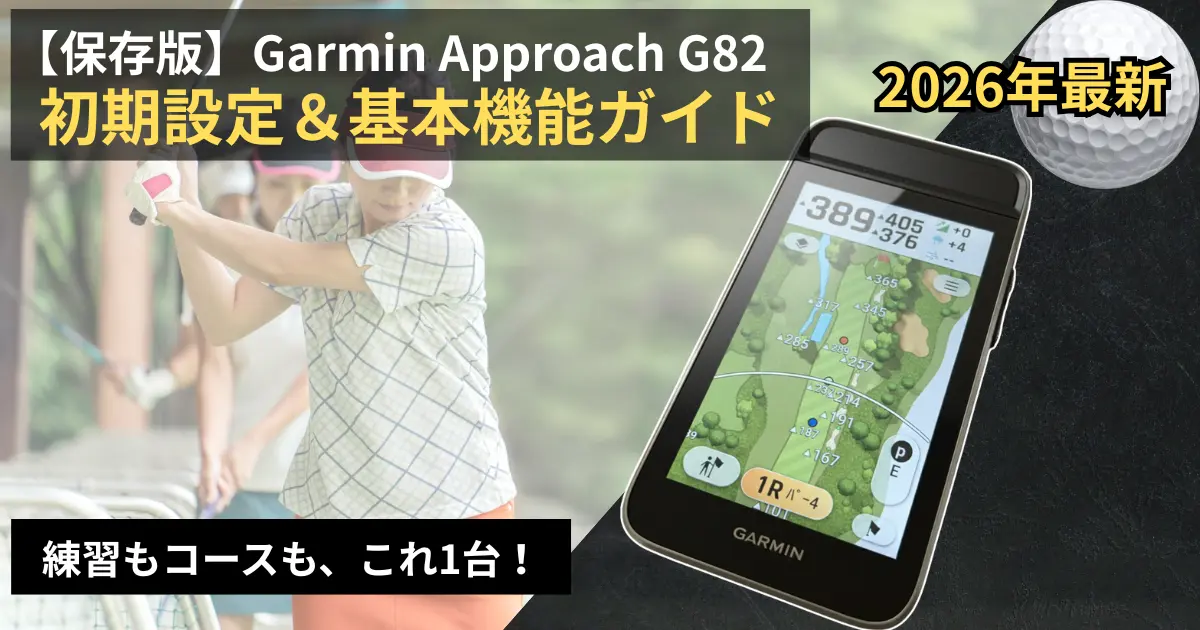
Garminから2026年2月5日に発売された最新のゴルフGPSナビ、Approach G82。価格は95,800円(税込)とプレミアムな製品ですが、それに見合うだけの「GPSゴルフナビ」と「スイング計測器」が一体化した画期的なモデルです。
「高機能すぎて使いこなせるか心配…」「初期設定が難しそう」と思っている方も多いのではないでしょうか?
この記事では、Approach G82を購入したばかりの方や検討中の方に向けて、初期設定の手順からラウンド・練習場ですぐに使える基本機能まで、わかりやすく解説します。

この記事の内容は以下の動画でも紹介しています。
目次
- 1. Approach G82とは?製品の特徴
- 2. 初期設定の手順【ステップ・バイ・ステップ】
- 3. ラウンドで使える基本機能
- 4. 練習場・自宅で使える機能
- 5. 便利な使い勝手と機能
- 6. よくある質問
- 7. まとめ
1. Approach G82とは?製品の特徴
Approach G82は、Garminが誇るゴルフテクノロジーの集大成とも言えるハンドヘルド型のゴルフナビです。最大の特徴は、「コース攻略のためのGPSナビ」と「スキルアップのための弾道測定器(ローンチモニター)」がこれ1台で完結するという点です。
- 発売日:2026年2月5日
- 価格:95,800円(税込)
- ディスプレイ:5インチ高解像度カラータッチパネル
- 収録コース:全世界43,000コース以上
- 防水性能:IPX7(雨の日のラウンドも安心)
スマートフォン並みの美しい大画面でコースレイアウトを確認できるだけでなく、練習場では足元に置くだけでヘッドスピードやボールスピードを計測できる、まさにゴルファーのための「オールインワンデバイス」です。
2. 初期設定の手順【ステップ・バイ・ステップ】
箱から取り出したら、まずは初期設定を行いましょう。手順はとてもシンプルで、画面の指示に従うだけで完了します。
ステップ1:デバイスの電源をオンにする
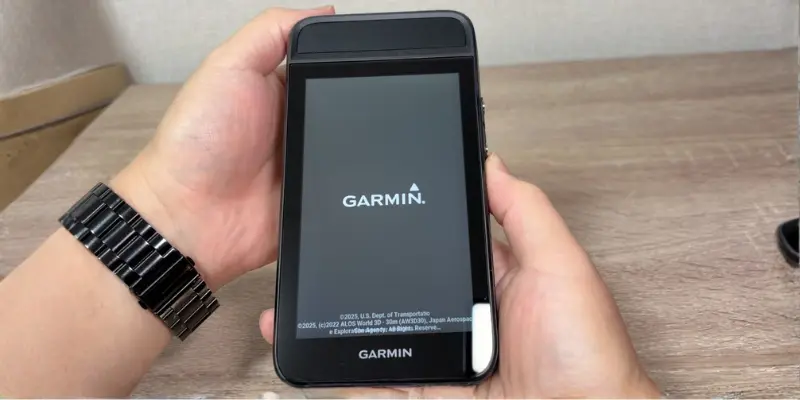
本体側面にある電源ボタンを長押ししてください。Garminのロゴが表示されたら指を離します。初回起動時は読み込みに少し時間がかかる場合があります。
ステップ2:言語と基本設定
起動すると、言語選択画面が表示されます。
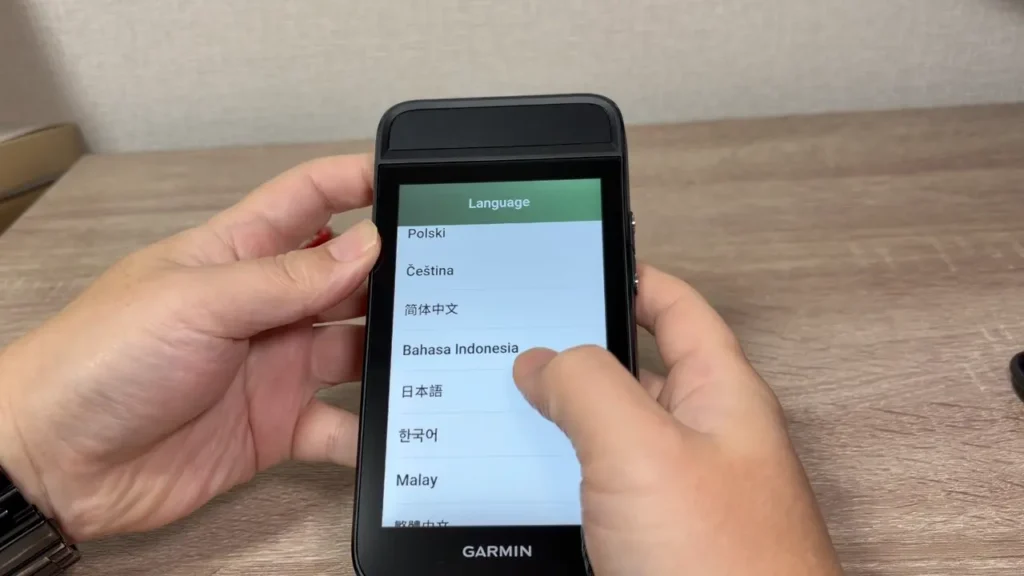
- リストから「日本語」を選択します。
- 距離の単位を選択します(通常は「メートル」を選びます)。
- ドライバーの平均飛距離を入力します(後から変更可能なので、おおよそで大丈夫です)。
ステップ3:スマートフォンとペアリング
Approach G82の機能をフル活用するために、スマートフォンアプリ「Garmin Golf」との連携は非常に重要です。
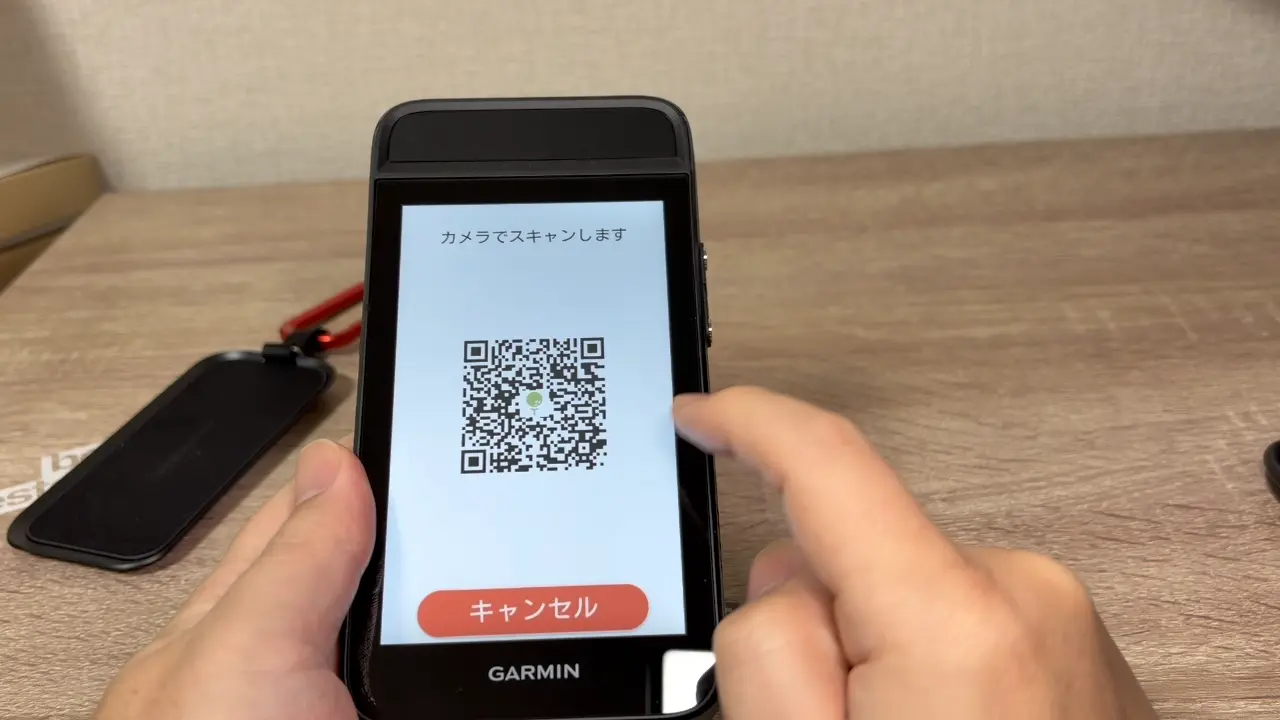
- 画面上にQRコードが表示されるので、Garmin GOLFのアプリがインストールされているスマートフォンのカメラで読み込みます。
- “開始”をタップします。
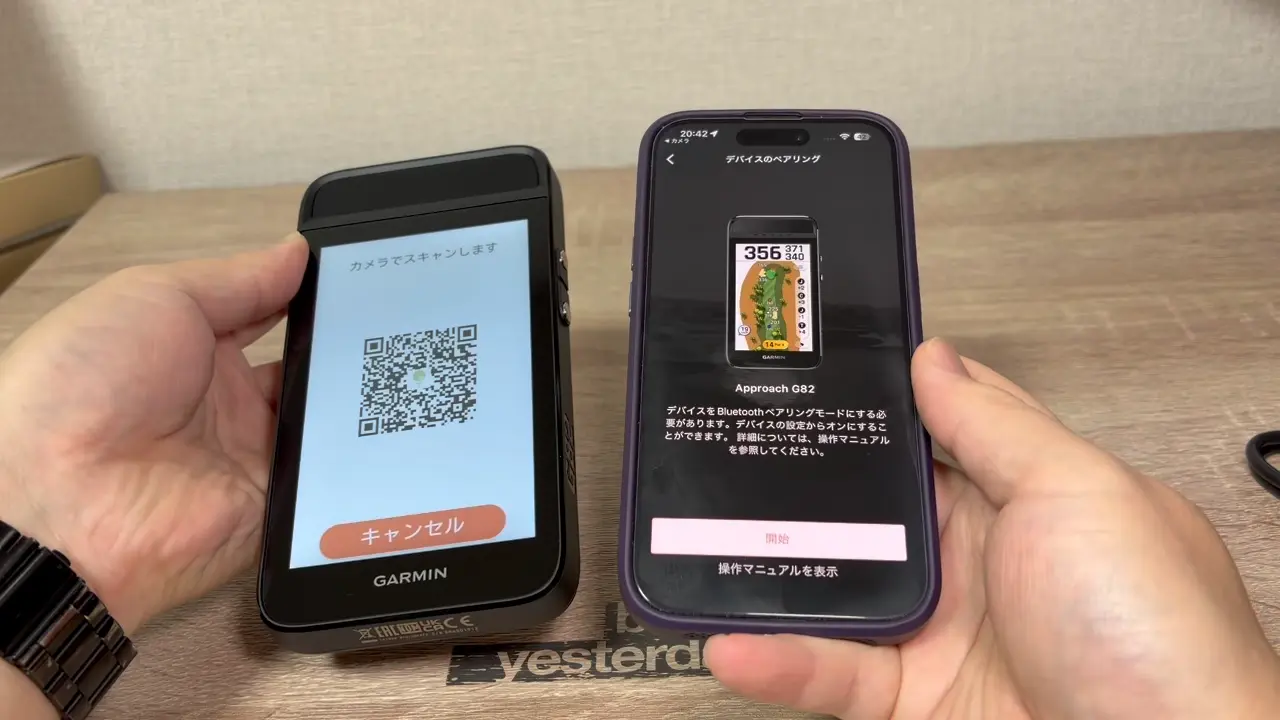
- “接続する”をタップします。
- デバイスの画面とスマホの画面に表示されてる番号が、一緒であることを確認して、”ペアリング”をタップします。
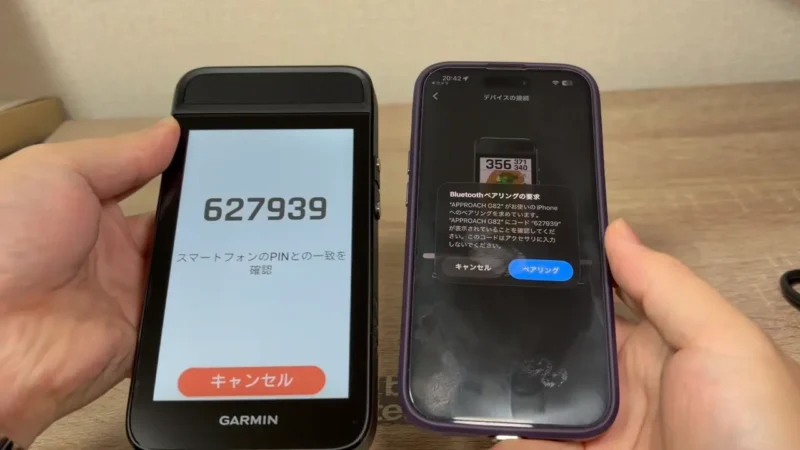
- “完了”のボタンをタップします。
- 「ギアを探す」機能 →アクセスの管理(後から変更可能なので、おおよそで大丈夫です)。
ギアを探す:最後の既知の位置を表示して、マップ上で位置が確認できます。
デバイスの置き忘れした際に、役立つ機能です。 - ぺアリングが完了となります。
ペアリングが正常に完了していると、Garmin GolfアプリのマイデバイスにApproach G82が追加されます。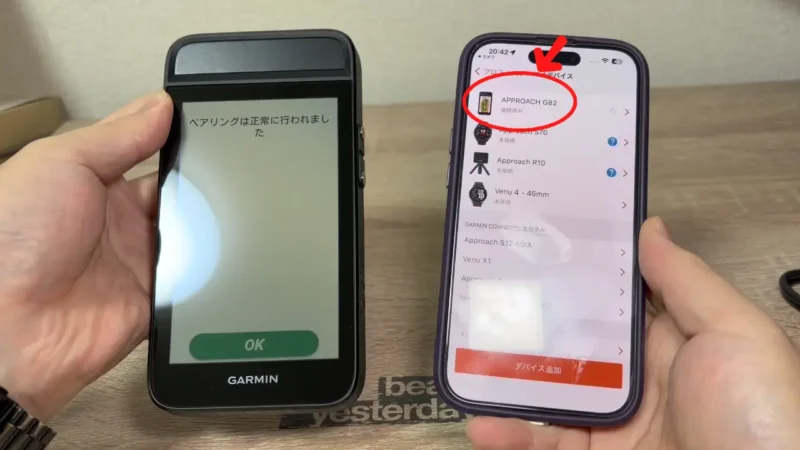
ペアリングするメリット:スコアの自動同期、風速・風向き情報の取得、コースマップの自動更新などが可能になるので、ペアリング推奨です。
ステップ4:セキュリティ設定(オプション)
万が一の紛失・盗難に備えて、パスコードを設定することができます。高価なデバイスですので、セキュリティ強化のために設定しておくことをおすすめします。
パスコ―ドを設定することで、操作する際に設定した4桁のパスコ―ドをいれることで操作ができるようになります。
こまめにデバイス操作する場合には、不便に感じるかもしれませんが、屋外で使用する際には、設定しておくと安心です。
ステップ5:ソフトウェア更新
初期設定の最後に、最初の同期でソフトウェアの更新確認が行われます。最新のソフトウェアとコースデータを利用するために、必ず更新を行ってください。
初期のソフトウェアのままですと、初期のバグなど不具合の修正内容が含まれている場合があります。
Wi-Fi環境下で行うとスムーズです。また最新版に更新されない場合には、PC版のGarmin ExpressというGARMINの専用ソフトを使用すると最新版に更新ができます。
■Garmin Expressをダウンロード
ステップ6:充電
同梱のUSB Type-Cケーブルを使用して充電します。
- GPSモード:約25時間稼働
- スイング計測モード:約8時間稼働
購入直後はバッテリーが満タンではないことが多いので、初ラウンドの前には必ず100%まで充電しておきましょう。
3. ラウンドで使える基本機能
初期設定が終われば、いよいよコースデビューです。ラウンド中に役立つメイン機能を紹介します。
(画像:コースレイアウトが表示されたホールビュー画面。距離表示やハザードが見えている状態)
ラウンドの開始方法
ホーム画面の「ゴルフをプレイ」をタップすると、GPS衛星信号の受信が始まります(屋外で通常30〜60秒程度)。現在地から近いコースが一覧表示されるので、プレイするコースを選択し、ティー位置(レギュラー、バックなど)を選べば準備完了です。
ホール情報ページの見方
メイン画面上部には、グリーンのフロント(手前)、センター(中央)、バック(奥)までの距離が大きく表示されます。画面中央にはコース全体のレイアウト(ホールビュー)が表示され、バンカーや池までの距離も一目でわかります。
バーチャルキャディ機能
あなたの過去のショットデータや、現在の風速・風向き、コースの高低差などを分析し、「次はどのクラブで、どこを狙うべきか」を提案してくれる機能です。まるで専属キャディがついているような安心感があります。
※この機能を使用するには、過去5ラウンド分のショットデータをアプリに記録するか、クラブマッピング機能でショットデータを記録する必要があります。
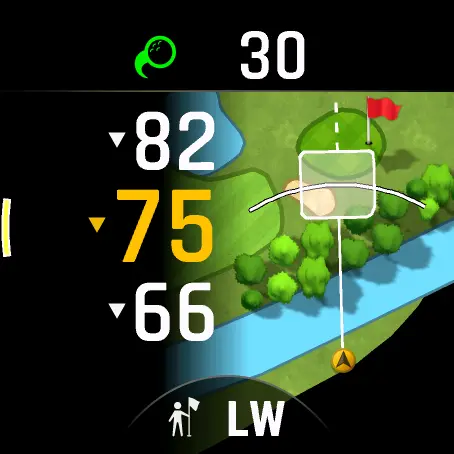
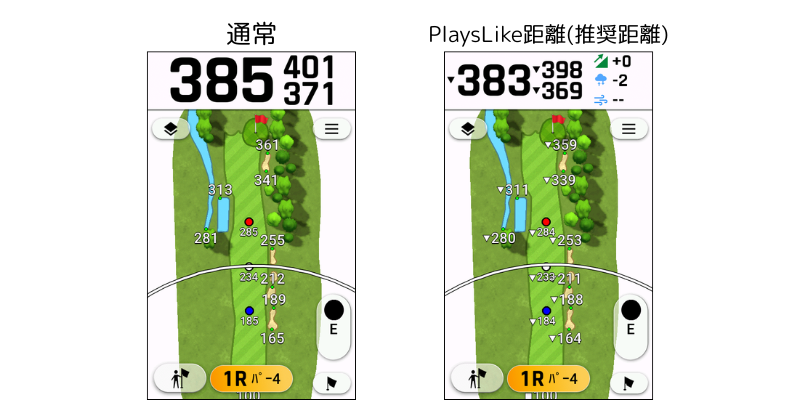
PlaysLike距離(推奨距離)
単なる直線距離ではなく、高低差・風・空気密度を考慮した「実際に打つべき距離」を表示します。打ち上げや打ち下ろしのホールでも、クラブ選択に迷いません。
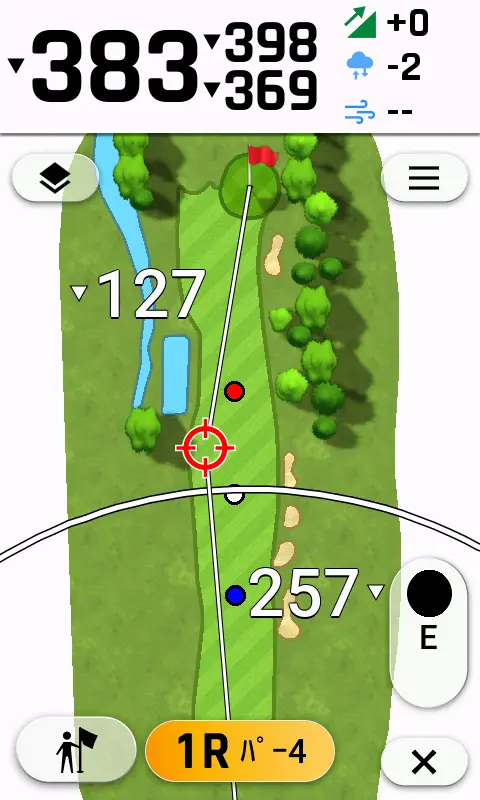
タッチターゲッティング(3点間距離計測)
画面上の好きな場所をタップすると、「現在地からその地点までの距離」と「そこからピンまでの距離」を瞬時に計測できます。レイアップして刻む場合のマネジメントに非常に便利です。
グリーンビュー機能
グリーンを拡大表示し、ピンの位置を指でドラッグして正確な位置に変更できます。その日のピンポジションに合わせて調整することで、より精度の高いアプローチが可能になります。
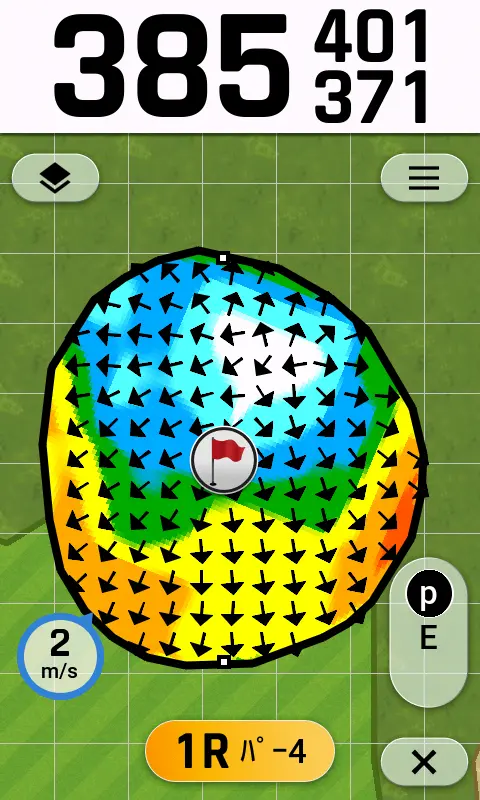
※Green Contour(グリーン傾斜情報)を使用するには、Garmin Golf Membership(有料オプション)に加入が必要となります。
4. 練習場・自宅で使える機能
Approach G82が他のナビと違うのは、練習場でも主役になれる点です。
(画像:練習場のマット横に設置されたApproach G82と、画面に表示されたスイングデータ)
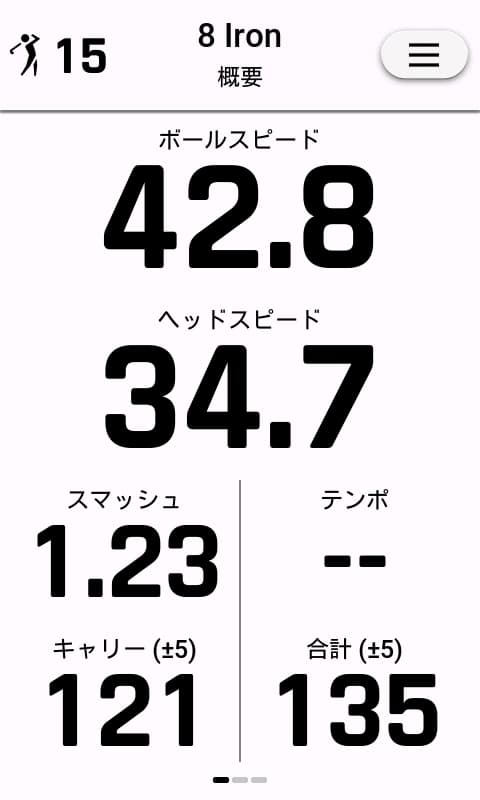
スイング計測機能(ドライビングレンジモード)
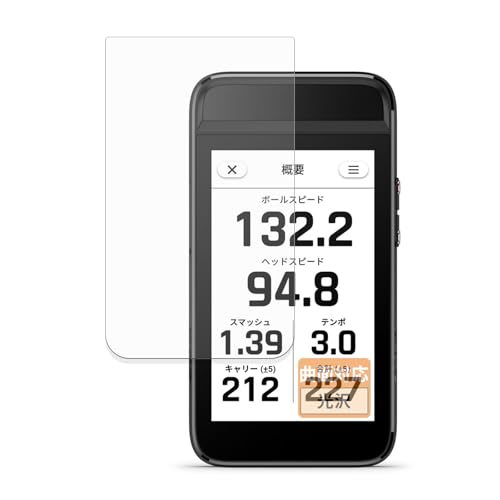
デバイスをボールの横(約30cm離れた場所)に置くだけで、レーダーがあなたのショットを計測します。
- ヘッドスピード
- ボールスピード
- スマッシュファクター(ミート率)
- スイングテンポ
- 推定飛距離
これらが即座に画面に表示されるため、一球一球データを確認しながら質の高い練習が可能です。
クラブマッピング
練習場で各クラブを5回ずつ打ち、「自分自身のリアルな平均飛距離」を登録します。このデータがゴルフナビの機能の1つのバーチャルキャディの精度を支えます。
パッティングトレーニング
自宅のパターマットでも使用可能です。ストロークの長さ、テンポ、スピードを分析し、距離感のバラつきを可視化します。スコアメイクの鍵となるパッティング技術を科学的に磨けます。
5. 便利な使い勝手と機能
5インチ大画面ディスプレイ
直射日光下でも見やすい高輝度ディスプレイを採用。スマホのように直感的なタッチ操作が可能で、グローブをしたままでもスムーズに反応します。
マグネット式マウント
本体背面に強力なマグネットを内蔵しています。カートのフレームにピタッと貼り付けたり、付属のカラビナ付きスタンドを使ってゴルフバッグにぶら下げたりと、シーンに合わせて柔軟に設置できます。

Find My Garmin機能
「あれ?カートに置き忘れたかも…」という時も安心。ペアリングしたスマホからデバイスの最後の位置情報を確認できる機能です。
6. よくある質問
Q1: Garmin Golfアプリとのペアリングは必須ですか?
必須ではありませんが、強く推奨します。ペアリングなしでも距離計測は可能ですが、風速・風向き表示、スコアのクラウド同期、コースマップの自動更新などの便利機能はアプリ連携が必要です。
Q2: 初期設定にかかる時間はどのくらいですか?
通常5〜10分程度で完了します。ただし、初回にソフトウェア更新がある場合は、通信環境によって追加で時間がかかることがあります。
Q3: 充電はどのくらいの頻度で必要ですか?
GPSモードで約25時間持続するため、1ラウンド(約5時間)なら4〜5回は充電なしで回れます。週1回のゴルフなら、月に1〜2回の充電で十分でしょう。
Q4: スイング計測は室内でも使えますか?
はい、使えます。特にパッティングトレーニングやスイングテンポの確認は室内練習に最適です。ただし、飛距離計測に関しては、ネットまでの距離が近い場合、レーダーが弾道を追いきれず精度が落ちる可能性があります。
Q5: 左利き用の設定はありますか?
はい。デバイスは左右どちらの打席でも使用できるように設計されています。スイング計測モードの設定で利き手を選択するか、設置位置を調整することで対応可能です。
7. まとめ
Garmin Approach G82は、ただ距離を測るだけの道具ではありません。「コースを知り(ナビ機能)」、「己を知る(計測機能)」ための最強のパートナーです。
この記事のポイント:
- 初期設定は言語選択とスマホペアリングだけで簡単完了
- ラウンドでは「バーチャルキャディ」と「PlaysLike距離」が強力な味方に
- 練習場では「スイング計測」で飛距離とミート率を可視化
- 大画面&マグネットマウントで使い勝手も抜群
まずは基本機能から使い始めて、慣れてきたら練習場でのデータ分析やパッティング練習など、活用の幅を広げてみてください。Approach G82を使いこなせば、次回のラウンドできっとベストスコア更新に近づけるはずです!
👇 気になる方は、在庫があるうちにチェックをおすすめします。
詳細はこちらからもチェックできます。
ガーミンジャパン公式ページ
■この記事で紹介した製品

■Approach G82 おすすめアクセサリー

 ポチップ
ポチップ
【おすすめ】2025年に発売されたGarminスマートウォッチ選び
\ 最新情報をチェック /

コメント